
KSeF - HiperMarket v3.x
KSeF - instrukcja HiperMarket v 3.x.
Obsługa Krajowego Systemu e-Faktur w HiperMarket wersji 3.x
System KSeFNet umożliwia obsługę Krajowego Systemu e-Faktur (KSeF) w oparciu o program HiperMarket. Rozwiązanie dostępne jest w dwóch wariantach
- Wersja podstawowa (podstawowe dostosowanie funkcjonalności w oprogramowaniu Hipermarket do przepisów ustawodawcy),
- Wersja Podstawowa KSeFNet – rozwiązanie automatyczne.
- Wersja Rozszerzona KSeFNet – rozwiązanie automatyczne z możliwością kategoryzacji i dedykowanym portalem.
Dostosowanie do wymogów prawnych po stronie HiperMarket.
Wersja darmowa jest dostępna dla wszystkich klientów i zapewnia spełnienie obowiązków wynikających z przepisów KSeF, bez automatycznej komunikacji z systemem KSeF.
WYSTAWIANIE FAKTUR SPRZEDAŻOWYCH
1. Faktury sprzedażowe są wystawiane bezpośrednio w programie HiperMarket, w dotychczasowy sposób.
2. Faktury:
2.1. do 450 zł wystawiane na kasach fiskalnych, obowiązują w dotychczasowej formie do końca 2026 roku.
1. FAKTURA SPRZEDAŻOWA
Fakturę należy wystawić według poniższych kroków:
a) W programie HiperMarket wystawić dokument FV.
b) Będąc na pozycji wystawionej faktury lub zaznaczając Spacją klika faktur, wybieramy F2 następnie Wyślij do KSeF – wymaga nadanych uprawnień dla użytkownika.

- W celu nadania uprawnień dla użytkownika, administrator na centrali musi edytować wybranego użytkownika w menu Katalogi > Użytkownicy
- Po wybraniu użytkownika klikamy przycisk U (lub F2 i wchodzimy w Uprawnienia) > Faktury > Ręczne uruchomienie eksp. KSEF
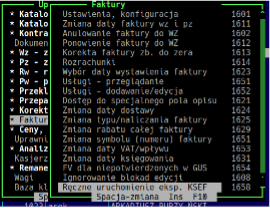
- Po zmianie zatwierdzamy i wychodzimy z uprawnień.
- Użytkownik już może wysyłać dokumenty do KSeF

c) Przygotowany plik w formacie XML zgodny ze wzorem FA3 zostanie zapisany w folderze Eksporty/ksef/wystawione/rrrr-mm-dd
d) W przypadku uruchomionego portalu KSeFNet, dokument zostanie przekazany do buforu.
e) KSeFNet wysyła do portalu KSeF żądanie wystawienia FV i po jej wystawieniu pobiera z tego portalu UPO. W przypadku statusu „czeka”, należy ponowić wysyłkę. Użytkownik może podejrzeć lub wydrukować otrzymane UPO.
f) Numer KseF FV odsyłany jest do programu HiprMarket, do kolumny Numer KseF, która znajduje się na początku listy. Użytkownik za pomocą konfiguracji widocznych kolumn F8 może dostosować kolejność kolumn.
g) Po uruchomieniu wysyłki system poinformuje o statusie dokumentu w kolumnie KSeF jednym z 3 statusów:
- Brak – faktura została stworzona w HiperMarket ale nie przekazana do KSef
- Czeka – faktura została wysłana do portalu KSeFNet lub programu księgowego, nie otrzymaliśmy dokumenty z numerem KSeF
- OK – faktura otrzymała numer KSeF
- W przypadku błędu lub braku realizacji wysyłki będzie możliwość podglądu statusu w KSeFNet.

WAŻNE!! Odpowiedzialność za wysyłkę Faktury do systemu KSeF spoczywa na osobie wystawiającej FV. W przypadku niepojawienia się numeru KSeF w wystawionej fakturze, w pierwszej kolejności należy zweryfikować status w portalu KSeFNet lub programie księgowym i podjąć odpowiednie działania zalecane w tym portalu.
a) Faktura sprzedażowa gdzie płatnikiem jest jednostka samorządu terytorialnego
• Należy oznaczyć kontrahenta jako JST w Centrali – wybieramy Kontrahenci → P → Typ → JST → Spacja

b) Wystawianie faktury – proces pozostaje bez zmian
2. FAKTURY ZAKUPOWE
2.1. Wersja podstawowa (bez integracji z KSeFNet)
a) Faktury zakupowe w wersji podstawowej są obsługiwane manualnie. należy:
• pobrać dokumenty z rządowej platformy KSeF osobę uprawnioną
lub
• otrzymać dokumenty elektroniczne z księgowości.
b) Plik faktury zapisać w folderze eksporty/ksef/pobrane/rrrr-mm-dd
c) W programie HiperMarket przyjąć dostawę jak dotychczas - za pomocą elektronicznej wymiany dokumentów lub w inny sposób stworzyć dokument w zakładce Dokumenty > PZ > Przyjęcie dostawy.
d) Po utworzeniu dokumentu PZ najeżdżamy na wybrany dokument i wybieramy: CTRL + F→ Nowa faktura zakupu

e) Otwiera się okno z nową fakturą, z danymi pobranymi z dokumentu PZ.
f) Numer KSeF należy wpisać ręcznie w pozycji KSEF.
g) Po wpisaniu niezbędnych danych i zatwierdzeniu faktury, do FV przypisze się numer KSEF.
2.2. Wersja automatyczna z integracją KSeFNet
a) W programie HiperMarket przyjąć dostawę jak dotychczas - za pomocą elektronicznej wymiany dokumentów lub w inny sposób wchodząc w menu: Dokumenty > PZ > Przyjęcie dostawy.
b) Po utworzeniu dokumentu PZ najeżdżamy na wybrany dokument i wybieramy: CTRL + F→ KSEF: Nowa faktUra zakupu

c) Otwiera się okno z wyborem faktur pobranych z bufora KSeFNet.
d) Wybieramy interesującą nas fakturę z KSeF.
e) Można edytować fakturę.
f) Po stworzeniu faktury w systemie, Numer KSeF zostaje wpisany automatycznie w pozycji KSEF.
2.3. Zbiorcza do kontrahenta (z integracją KSeFNet)
a) W programie HiperMarket przyjąć dostawę jak dotychczas - za pomocą elektronicznej wymiany dokumentów lub w inny sposób stworzyć dokument w zakładce Dokumenty > PZ > Przyjęcie dostawy.
b) Po utworzeniu dokumentu PZ najeżdżamy na wybrany dokument i wybieramy: CTRL + F → KSEF: nowa faktura zbiorcza do PZ i WZZD z ksEF

c) Pojawi się okienko z listą dokumentów PZ i WZZD posortowaną chronologicznie od wybranego kontrahenta.
d) Wybieramy odpowiednie dokumenty PZ i WZZD z tej listy zaznaczając je „spacją” i zatwierdzamy.
e) Następnie wybieramy fakturę pobraną z KSeF opisującą zaznaczone dokumenty.
f) Tworzymy fakturę, na bazie zaznaczonych dokumentów i wczytanej faktury.
g) Numer KSeF pojawi się automatycznie w podglądzie faktury zakupowej.
2.4. Tworzenie FV z Xemi po nr KSEF
a) Po utworzeniu dokumentu PZ najeżdżamy na wybrany dokument i wybieramy: CTRL + F → KSEF: pobierz fv z Xemi po nr KSEF
b) Pojawi się okienko z polem do wprowadzenia, gdzie należy wpisać NrKSEF faktury zakupu.

c) Po wpisaniu numeru, należy zaznaczyć dokumenty PZ i WZZD.
d) Następnie wybieramy fakturę pobraną z KSEF opisującą zaznaczone dokumenty.
e) Numer KSeF pojawi się w odpowiedniej pozycji po zakończeniu wystawiania faktury.
3. TWORZENIE PZ
3.1. Stwórz dokument (bez integracji z KSeFNet)
a) Przygotowanie z pliku KSeF:
- Faktury zakupowe w wersji podstawowej są obsługiwane manualnie.
- Należy pobrać dokumenty z rządowej platformy KSeF przez osobę uprawnioną lub otrzymać dokumenty elektroniczne z księgowości.
- Plik faktury zapisać w folderze Eksporty/ksef/pobrane/rrrr-mm-dd
b) W celu stworzenia dokumentu PZ należy:
c) Wejść w menu HiperMarket > Dokumenty > PZ > Przyjęcie dostawy.
d) Wybieramy F2 > eksport/Import > Stwórz dokument,
e) Wychodzimy z okienka kolejki dokumentów elektronicznych
f) Następnie wybieramy kontrahenta,
g) Wybieramy plik faktury umieszczony wcześniej w folderze eksporty (widoczne wszystkie rodzaje plików w trakcie wyboru).
h) Pozostała część tworzenia PZ pozostaje bez zmian.
3.2. Import PZ z Pliku KSeF (z integracją z KSeFNet)
a) Należy wejść w menu HiperMarket > Dokumenty > PZ > Przyjęcie dostawy.
b) Wybieramy F2 > export/Import > importuj PZ z Pliku KSeF

c) Otwiera się okno wyboru pliku – pojawiają się tylko pliki faktur w formacie KSeF
d) Kontrahent jest rozpoznawany wg NIP, niezablokowany z flagą D (Dostawca), jeśli wybór automatyczny nie jest trafiony istnieje możliwość jego zmiany
e) Pozostała część tworzenia PZ pozostaje bez zmian jak przy imporcie z EDI.
3.3. Import PZ wg numeru KSeF (z integracją z KSeFNet)
a) Należy wejść w menu HiperMarket > Dokumenty > PZ > Przyjęcie dostawy.
b) Wybieramy F2 > export/Import > importuj PZ wg numeru KSeF

c) Otwiera się okno wpisania numeru faktury:

d) Następuje pobranie pliku z bufora KSeFNet do folderu Eksporty,
e) Następnie KSeFNet importuje pobrany plik XML z folderu Eksporty,
f) Pozostała część tworzenia PZ pozostaje bez zmian jak przy imporcie z EDI.