Podstawowe różnice pomiędzy HM 3.x a HM 4.x
Informacje podstawowe
Skróty klawiszowe
Funkcje klawiszy:
- F2 – wejście do menu.
- F3 – modyfikacja danych.
- F4 – realizacja/zamknięcie edytowanego dokumentu lub faktury; przejście do końca edycji formatki.
- F5 – filtrowanie widocznych danych (standardowe lub według określonych kolumn dla danego widoku).
- F6 – eksport listy danych (do pliku, na e-mail lub wydruk na drukarce).
- F – personalizacja wyglądu kolumn (pokazywanie/ukrywanie kolumn).
- F10 – wyjście.
- Insert – wstawianie nowych danych (nowy dokument, dodanie towaru).
- Enter – wejście do poszczególnych modułów systemu.
- Del – usuwanie/odznaczanie danych.
- Home – przejście na początek listy.
- End – przejście na koniec listy.
- Page Up – przewinięcie widoku o kilka pozycji w górę.
- Page Down – przewinięcie widoku o kilka pozycji w dół.
- S – wyszukiwanie w katalogu towarowym.
- O – sortowanie.
- D – drukowanie.
- CTRL+B – wprowadzanie kodu paskowego.

Wyszukiwanie
Możliwość wyszukiwania po:
- S – Skok na pozycję – wyszukiwanie towaru po wskazanej pozycji na liście.
- N – Indeksy – Nazwa – wyszukiwanie po pełnej nazwie towaru (należy wpisać dokładną nazwę).
- P – Indeksy – PLU – wyszukiwanie po numerze PLU towaru.
- A – Nazwa (fragmenty) – wyszukiwanie po części nazwy towaru.
- K – Kod paskowy – wyszukiwanie po kodzie kreskowym towaru.
- D – Indeks dostawcy – wyszukiwanie po indeksie dostawcy.
- F – Fragment EAN – wyszukiwanie po części numeru kodu kreskowego.
- R – Producent – wyszukiwanie po producencie.
- Z – Drzewo kategorii – wyszukiwanie po kategorii towaru.
- L – PLU wagi – wyszukiwanie po kodzie wagowym przypisanym do danego towaru.
- . – Kody związane – wyszukiwanie po kodach powiązanych z danym asortymentem.
Analizy w katalogu towarowym
P - Wybór analizy: pod klawiszem P istnieje możliwość przejrzenia historii cen zakupu i sprzedaży na danym towarze w podziale na :

- historia sprzedaży po towarze,

- historia w promocji,

- historia w kreatorze promocji,

- historia w kontraktach.



Analizer
Grupowanie
- W wersji HMx4 grupowanie w analizie odbywa się automatycznie – po naciśnięciu klawisza X i wybraniu kolejnego warunku grupowania system dodaje nową kolumnę. Grupowanie w układzie pionowym i poziomym nie jest dostępne jak w wersji HMx3.

Menu
- W wersji HMx4 zmienione jest menu dolne.
Pod F2 menu znajduje się uporządkowana lista podstawowych funkcji.

Pod F2 Analiza znajduje się lista dodatkowych możliwości edycji analizy.

Analizy:

Szczegóły analiz w systemie HM 4.x poniżej:
Centrala HMx4
Pracownicy
Moduł Pracownicy służy do zarządzania personelem w systemie. Umożliwia on dodawanie nowych pracowników, przypisywanie im stanowisk oraz nadawanie odpowiednich uprawnień poprzez przypisane role.

- Każdemu pracownikowi można przypisać określone stanowisko w firmie, np. Kasjer, Kierownik, Administrator.
- Stanowiska definiowane są w osobnej sekcji Stanowiska i mogą być edytowane oraz dostosowywane do struktury organizacyjnej. Uprawnienia nie są przypisywane bezpośrednio do pracownika, lecz do jego stanowiska.
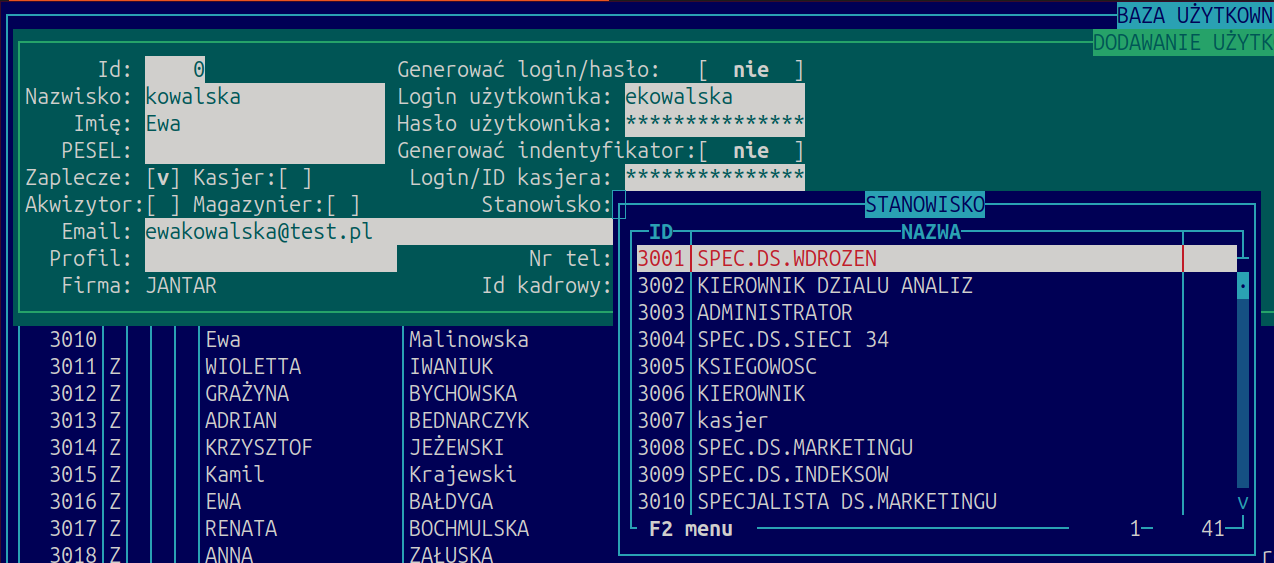
- Dodawanie nowego pracownika:
- Wybierając ścieżkę Pracownicy→baza pracowników przechodzimy do całej listy użytkowników.
- Insert - dodajemy nowego pracownika definiując niezbędne warunki i opisy stanowiska.
- Należy zaznaczyć odpowiednio funkcje pracownika np. wybierając Zaplecze [v] przypisywać będzie można funkcje tylko z grupy zaplecza.
- Następnym krokiem jest przypisanie sklepów do pracownika.

Katalog towarowy – zarządzanie planogramami
W katalogu towarowym po wybraniu E istnieją poniższe fikcjonalności :

- W HMx4 usunięta została opcja przypisz towary do planogramu na podstawie kategorii.
Katalog towarowy – zmiany grupowe
Po zaznaczeniu towarów i wybraniu opcji Ctrl+T dodana jest możliwość grupowego dopisania Kraju pochodzenia.


Po wpisaniu danej wartości akceptacja następuje poprzez klawisz Enter.
Katalog towarowy – szybkie analizy
Po wybraniu Ctrl+a pojawiają się szybkie analizy dostępne z katalogu towarowego.

Dostępne są poniższe analizy :
- AS - Analiza sprzedaży za okres,
- AZ - Analiza zakupów (PZ i MM),
- ASWZ - Analiza sprzedaży (WZ i MM),
- UDOC - Uniwersalna analiza dokumentów,
- ASC - Analiza sprzedaży z uwzględnianiem pochodzenia cen,
- AZS - Analiza zakupów i sprzedaży,
- AZK - Analiza zawartości koszyka,
- PZWZZD - Analiza dokumentów (PZ-WZZD),
- AKSU - Analiza korekt stanów ujemnych,
- APAR - Analiza anulowań,
- APFU - Analiza faktur usługowych,
- AZMCNK - Analiza zmian cen pozycji paragonów,
- AZ i Fak - Analiza zakupów wg dat z faktur,
- SKNT - Analiza stanów,
- ASGAZ - Uproszczona analiza sprzedaży wg gazetki,
- ASTRATy - Analiza zmian cen poniżej ceny zakupu na kodach związanych.
Brak raportu "zakupy na plu w poszczególnych sklepach" - Dane są dostępne z poziomu: Analiza zakupów (PZ i MM) → grupowanie po towarze → grupowanie po sklepie. Wybierając ENTER system wyświetli również dokumenty PZ.
Sklep HMx4
Raporty kasowe
- Po wybraniu modu łu Kasa dostępne są następujące funkcje:
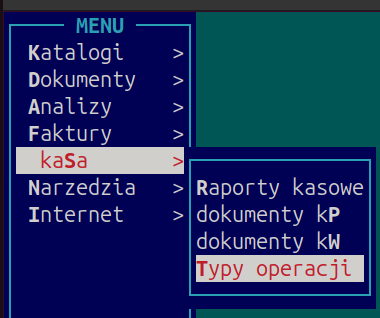
- Obsługa utargów kasjerskich w HMx4 różni się od HMx3 – zmiany dotyczą sposobu raportowania i obsługi zestawień.
- W module dokumenty KP i dokumenty KW jest możliwość utworzenia dokumentów KP i KW. Po wybraniu Insert dodawany jest nowy dokument. Wyświetla się lista typów do wyboru.

Po wybraniu typu dokumentu, wybierana jest data dokumentu, wartość wraz z formą płatności, opis oraz osoba odpowiedzialna za utworzenie dokumentu.

- Raporty kasowe, przekierowuje do listy wszystkich raportów. Dodatkowo istnieje możliwość utworzenia utworzenia nowego zestawienia poprzez wybranie klawisza Insert.
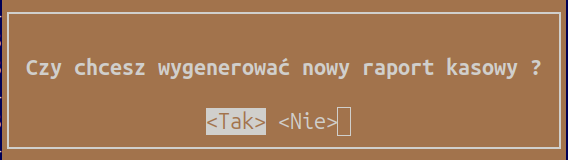
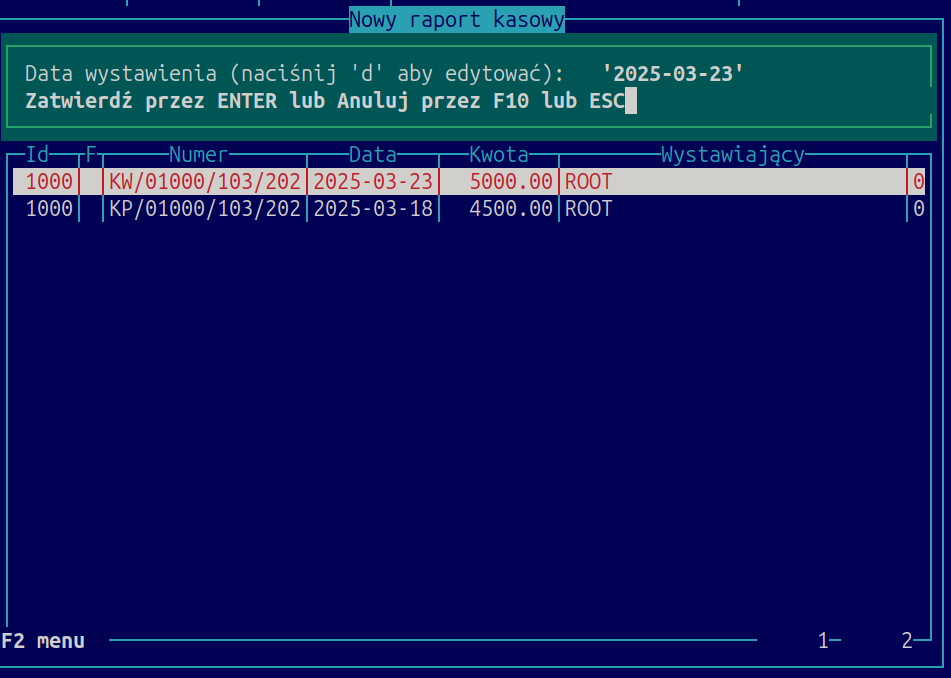


Raport zatwierdzamy klawiszem Enter.
Przyjęcie towaru
- Przyjęcie dostawy następuje następuje poprzez wybranie modułu Dokumenty → PZ → Przyjęcie dostawy.
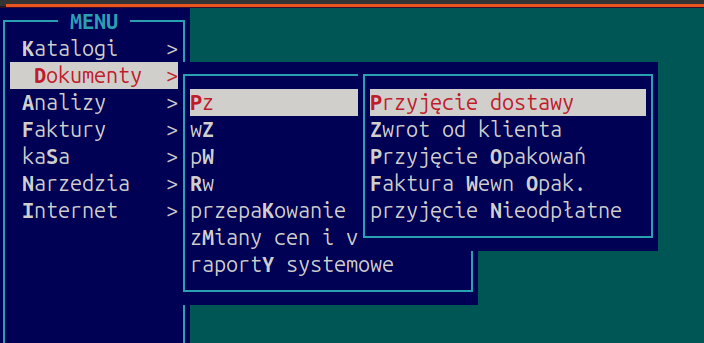
- Faktury zakupowe do PZ wykonuje się poprzez zaznaczenie danego dokumentu przyjęcia i wybraniu CTRL+F.
- Następnie po wybraniu opcji Nowa faktura zakupowa dodajemy nowy dokument FV:
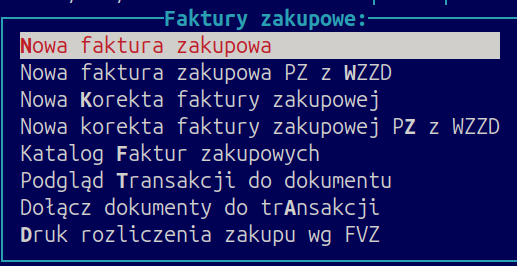

- Po wypełnieniu wszystkich niezbędnych danych zatwierdzamy klawiszem F4. Potwierdzamy klawiszem TAK
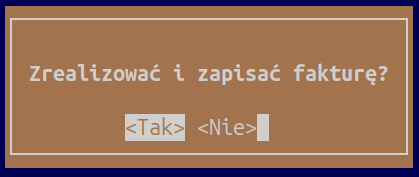
- Drugą możliwością wystawienia FV do PZ jest opcja po zrealizowaniu dokumentu PZ poprzez wybranie klawisza F4. System sam zapyta nas czy chcemy wystawić nową FV zakupową:
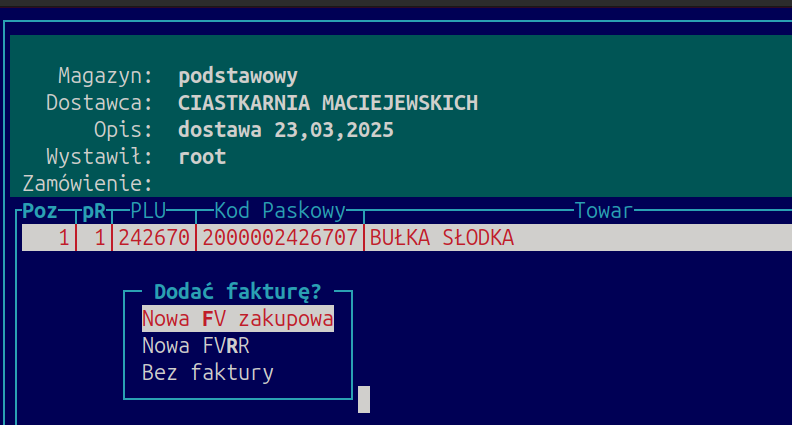
- Wybierając w PZ CTRL+G pojawia się formatka z podsumowaniem stawek VAT:
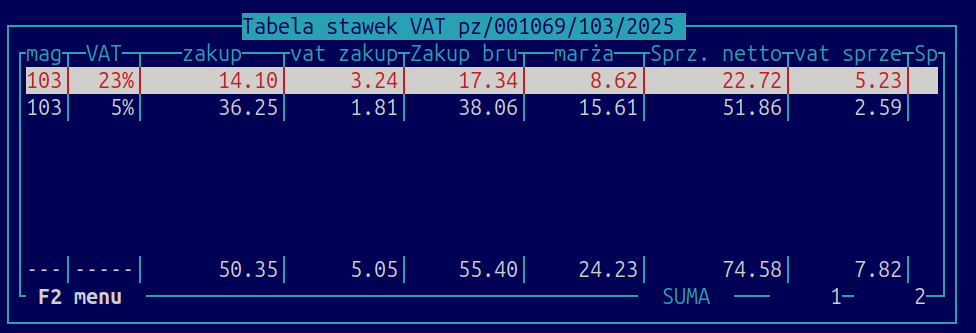


- Przesuwając się w prawo strzałką wyświetlą się dodatkowe kolumny:
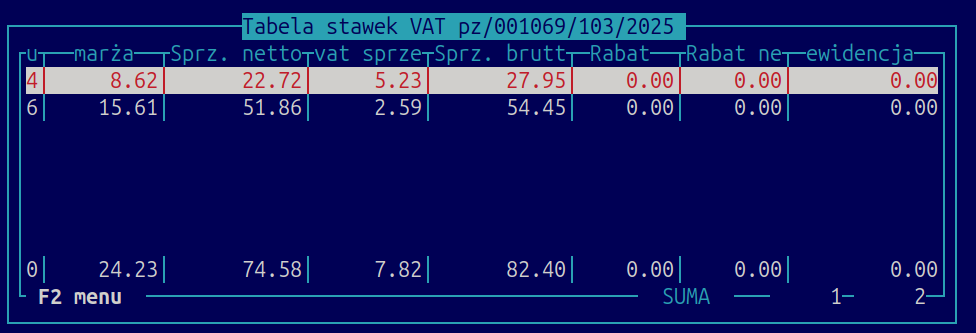

Faktury
Po wybraniu Faktury→ Faktury uniwersalne→ Katalog jest możliwość utworzenia faktury wg wyboru typy faktur. Nową opcją jest FVKO/FVKOK/FVKOPF/FVKOZL/FVKOZLK - Faktura kosztowa. Faktura kosztowa zastąpiła korektę faktury niezwiązanej.

Remanent
Po wyborze Narzędzia→ Remanent → Remanenty przekierowuje nas do modułu inwentaryzacji.
- Pod klawiszem Enter znajdują się rodzaje operacji jakie można wykonać.
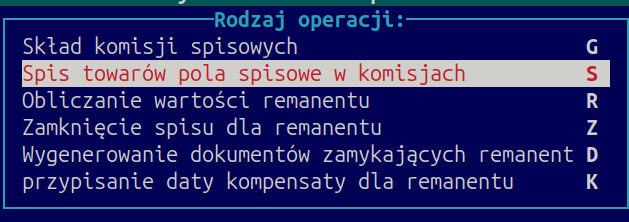
- Aby rozpocząć nowy remanent należy wybrać klawisz Insert.
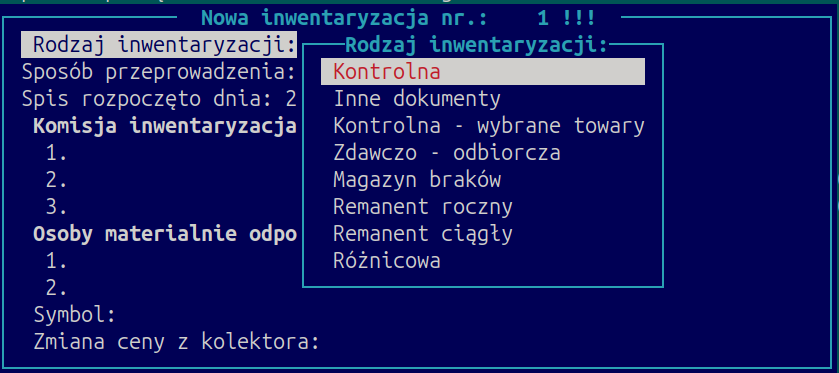
- Po wybraniu rodzaju inwentaryzacji i wpisaniu danych osobowych komisji należy wybrać sposób pobierania danych: Raport towarów lub import towarów z pliku.
- Po wyborze raportu towarów pojawi pojawi się komunikat
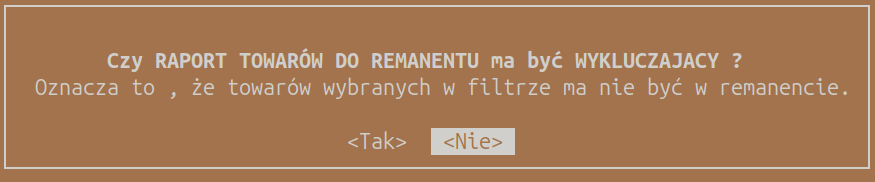
- Kolejnym krokiem jest wybór towarów do inwentaryzacji.