
KSeF - HiperMarket: Różnice pomiędzy wersjami
mNie podano opisu zmian |
mNie podano opisu zmian |
||
| Linia 26: | Linia 26: | ||
[[Plik:Hm4.1.png|centruj|bezramki|425x425px]] | [[Plik:Hm4.1.png|centruj|bezramki|425x425px]] | ||
* W celu '''nadania uprawnień''' dla użytkownika, administrator na centrali musi edytować wybranego użytkownika w menu Katalogi > Użytkownicy | * W celu '''nadania uprawnień''' dla użytkownika, administrator na centrali musi edytować wybranego użytkownika w menu ''Katalogi > Użytkownicy'' | ||
* Po wybraniu użytkownika klikamy przycisk U (lub F2 i wchodzimy w Uprawnienia) > U (lub F2 i wchodzimy w Uprawnienia) > Faktury > '''Ręczne uruchomienie eksp. KSEF''' | * Po wybraniu użytkownika klikamy przycisk U (lub F2 i wchodzimy w Uprawnienia) > U (lub F2 i wchodzimy w Uprawnienia) > Faktury > '''''Ręczne uruchomienie eksp. KSEF''''' | ||
[[Plik:Hm4.12.png|centruj|bezramki]] | [[Plik:Hm4.12.png|centruj|bezramki]] | ||
| Linia 40: | Linia 40: | ||
'''E. KSeFNet''' wysyła do portalu KSeF żądanie wystawienia FV i po jej wystawieniu pobiera z tego portalu UPO, które użytkownik może podejrzeć lub wydrukować. | '''E. KSeFNet''' wysyła do portalu KSeF żądanie wystawienia FV i po jej wystawieniu pobiera z tego portalu UPO, które użytkownik może podejrzeć lub wydrukować. | ||
'''F.''' Numer | '''F.''' Numer KSeF FV odsyłany jest do programu HiprMarket, do kolumny ''Numer KseF'', która znajduje się na końcu listy. Użytkownik za pomocą konfiguracji widocznych kolumn '''F8''' może dostosować kolejność kolumn. | ||
'''G.''' Po uruchomieniu wysyłki system poinformuje o statusie dokumentu w kolumnie KSeF jednym z 3 statusów: | '''G.''' Po uruchomieniu wysyłki system poinformuje o statusie dokumentu w kolumnie KSeF jednym z 3 statusów: | ||
| Linia 62: | Linia 62: | ||
'''J. ''' Faktura sprzedażowa gdzie płatnikiem jest jednostka samorządu terytorialnego | '''J. ''' Faktura sprzedażowa gdzie płatnikiem jest jednostka samorządu terytorialnego | ||
'''K'''. W pierwszej kolejności należy oznaczyć kontrahenta jako JST – wybieramy ''Kontrahenci → F3 → Baza Typów Kontrahentów → JST → Spacja'' | '''K'''. W pierwszej kolejności należy oznaczyć kontrahenta jako JST – '''wybieramy ''Kontrahenci → F3 → Baza Typów Kontrahentów → JST → Spacja''''' | ||
[[Plik:Hm4.13.png|centruj|bezramki|362x362px]] | [[Plik:Hm4.13.png|centruj|bezramki|362x362px]] | ||
'''L.''' Wystawianie faktury – proces pozostaje bez zmian | '''L.''' Wystawianie faktury – proces pozostaje bez zmian | ||
| Linia 83: | Linia 83: | ||
'''D.''' Po utworzeniu dokumentu PZ: | '''D.''' Po utworzeniu dokumentu PZ: | ||
* wybrać CTRL + F (lub F2) → '''Importuj fakturę zakupu z Pliku KSeF''' | * wybrać CTRL + F (lub F2) → '''''Importuj fakturę zakupu z Pliku KSeF''''' | ||
* wskazać odpowiednią fakturę z folderu '''''Eksporty/ksef/pobrane/rrrr-mm-dd''''' | * wskazać odpowiednią fakturę z folderu '''''Eksporty/ksef/pobrane/rrrr-mm-dd'''''[[Plik:Hm4.14.png|centruj|bezramki|312x312px]] | ||
* powiązać ją z dokumentem PZ używając CTRL + F (lub F2) → '''''Dołącz dokumenty do trAnsakcji.''''' | |||
[[Plik:Hm4.14.png|centruj|bezramki|312x312px]] | === 4. Faktury zakupowe – wersji z integracją z Xemi === | ||
=== 4. Faktury zakupowe – wersji z integracją z | |||
'''A. ''' W programie '''HiperMarket''': | '''A. ''' W programie '''HiperMarket''': | ||
| Linia 95: | Linia 93: | ||
'''B. '''Po utworzeniu dokumentu PZ: | '''B. '''Po utworzeniu dokumentu PZ: | ||
* wybrać CTRL + F (lub F2) → ''nowa faktura z KSeF po symbolu FVZ'' | * wybrać CTRL + F (lub F2) → '''''nowa faktura z KSeF po symbolu FVZ''''' | ||
* wpisujemy numer faktury w formacie jak dotychczas np.: ''FVH/412/1096/2026'' | * wpisujemy numer faktury w formacie jak dotychczas np.: ''FVH/412/1096/2026'' | ||
* numer KSeF pojawi się w odpowiedniej kolumnie | * numer KSeF pojawi się w odpowiedniej kolumnie | ||
=== 5. Faktury zakupowe – wersji z integracją z KSeFNet lub innym pośrednikiem | === 5. Faktury zakupowe – wersji z integracją z KSeFNet lub innym pośrednikiem KSeF (m. innymi: SAP, Tema) === | ||
'''A.''' Po utworzeniu dokumentu PZ: | '''A.''' Po utworzeniu dokumentu PZ: | ||
'''1.''' wybrać CTRL + F (lub F2) → ''Dołącz dokumenty do | '''1.''' wybrać CTRL + F (lub F2) → '''''Dołącz dokumenty do trAnsakcj'''i'' | ||
'''2.''' Pojawi się okienko z listą faktur od kontrahenta z PZ posortowaną chronologicznie | '''2.''' Pojawi się okienko z listą faktur od kontrahenta z PZ posortowaną chronologicznie | ||
| Linia 113: | Linia 111: | ||
1. Wejść do menu Dokumenty > PZ > Przyjęcie dostawy | 1. Wejść do menu Dokumenty > PZ > Przyjęcie dostawy | ||
2. Następnie klikamy '''CTRL + F''' i wybieramy '''Katalog Faktur zakupowych''' | 2. Następnie klikamy '''CTRL + F''' i wybieramy '''''Katalog Faktur zakupowych''''' | ||
3. Wczytywane są wszystkie dostępne Faktury zakupowe | 3. Wczytywane są wszystkie dostępne Faktury zakupowe | ||
4. W dowolnym miejscu naciskamy przycisk '''I''' lub wybieramy '''F2 > KSeF > Importuj fakturę zakupu z pliku KSeF.''' | 4. W dowolnym miejscu naciskamy przycisk '''I''' lub wybieramy '''F2 > KSeF > ''Importuj fakturę zakupu z pliku KSeF''.''' | ||
[[Plik:Hm4.15.png|centruj|bezramki|632x632px]] | [[Plik:Hm4.15.png|centruj|bezramki|632x632px]] | ||
5. Faktura zostanie zaimportowana i dodana do katalogu faktur zakupowych | 5. Faktura zostanie zaimportowana i dodana do katalogu faktur zakupowych | ||
| Linia 136: | Linia 134: | ||
'''B.''' ''W celu stworzenia dokumentu PZ należy:'' | '''B.''' ''W celu stworzenia dokumentu PZ należy:'' | ||
'''C.''' Wejść w menu HiperMarket > Dokumenty > '''PZ > Przyjęcie dostawy'''. | '''C.''' Wejść w menu ''HiperMarket > Dokumenty > '''PZ > Przyjęcie dostawy'''''. | ||
'''D.''' Wybieramy przycisk Insert lub klikamy F2 > Operacje > nowy dokument, | '''D.''' Wybieramy przycisk Insert lub klikamy '''''F2 > Operacje > nowy dokument''''', | ||
'''E.''' Wybieramy kontrahenta, | '''E.''' Wybieramy kontrahenta, | ||
| Linia 147: | Linia 145: | ||
==== 2. Import PZ z Pliku KSeF (z integracją z KSeFNet) ==== | ==== 2. Import PZ z Pliku KSeF (z integracją z KSeFNet) ==== | ||
'''A.''' Należy wejść w menu HiperMarket > Dokumenty > | '''A.''' Należy wejść w menu '''''HiperMarket > Dokumenty > PZ > Przyjęcie dostawy'''''. | ||
'''B.''' Wybieramy '''F2 > export/Import > importuj PZ z Pliku KSeF''' | '''B.''' Wybieramy '''''F2 > export/Import > importuj PZ z Pliku KSeF''''' | ||
[[Plik:Hm4.16.png|centruj|bezramki]] | [[Plik:Hm4.16.png|centruj|bezramki]] | ||
'''C.''' Otwiera się okno wyboru pliku – pojawiają się tylko pliki faktur w formacie KSeF | '''C.''' Otwiera się okno wyboru pliku – pojawiają się tylko pliki faktur w formacie KSeF | ||
| Linia 160: | Linia 158: | ||
'''A.''' Wejść do menu Dokumenty > PZ > Przyjęcie dostawy | '''A.''' Wejść do menu Dokumenty > PZ > Przyjęcie dostawy | ||
'''B.''' Następnie klikamy '''CTRL + F''' i wybieramy '''Katalog Faktur zakupowych''' | '''B.''' Następnie klikamy '''CTRL + F''' i wybieramy '''''Katalog Faktur zakupowych''''' | ||
'''C.''' Wczytywane są wszystkie dostępne Faktury zakupowe | '''C.''' Wczytywane są wszystkie dostępne Faktury zakupowe | ||
'''D.''' Wybieramy interesującą nas fakturę z listy i naciskamy przycisk '''U''' lub wybieramy '''F2 > KSeF > Utwórz PZ z faktury zakupu KSeF.''' | '''D.''' Wybieramy interesującą nas fakturę z listy i naciskamy przycisk '''U''' lub wybieramy '''''F2 > KSeF > Utwórz PZ z faktury zakupu KSeF''.''' | ||
[[Plik:Hm4.17.png|centruj|bezramki|503x503px]] | [[Plik:Hm4.17.png|centruj|bezramki|503x503px]] | ||
'''E.''' Zatwierdzamy stworzenie PZ z wybranego pliku faktury zakupowej. | '''E.''' Zatwierdzamy stworzenie PZ z wybranego pliku faktury zakupowej. | ||
| Linia 179: | Linia 177: | ||
'''B.''' Wybrać dokument PZ, który chcemy edytować i wcisnąć '''CTRL+F.''' | '''B.''' Wybrać dokument PZ, który chcemy edytować i wcisnąć '''CTRL+F.''' | ||
'''C.''' menu wybrać '''Odłącz fakturę od dokumentu'''. | '''C.''' menu wybrać '''''Odłącz fakturę od dokumentu'''''. | ||
[[Plik:Hm4.18.png|centruj|bezramki|356x356px|a) Faktura została odłączona od dokumentu.b) Następnie należy wcisnąć '''CTRL+F''' i wybrać '''Dołącz dokumenty do trAnsakcji.''' | [[Plik:Hm4.18.png|centruj|bezramki|356x356px|a) Faktura została odłączona od dokumentu.b) Następnie należy wcisnąć '''CTRL+F''' i wybrać '''Dołącz dokumenty do trAnsakcji.''' | ||
| Linia 187: | Linia 185: | ||
'''D.''' Faktura została odłączona od dokumentu. | '''D.''' Faktura została odłączona od dokumentu. | ||
'''E.''' Następnie należy wcisnąć '''CTRL+F''' i wybrać '''Dołącz dokumenty do trAnsakcji.''' | '''E.''' Następnie należy wcisnąć '''CTRL+F''' i wybrać '''''Dołącz dokumenty do trAnsakcji''.''' | ||
'''F.''' Po wyborze odpowiedniego dokumentu należy zatwierdzić jego dodanie | '''F.''' Po wyborze odpowiedniego dokumentu należy zatwierdzić jego dodanie | ||
'''G.''' Dokument został poprawiony, a nowa faktura została podpięta pod PZ – należy przekazać zmodyfikowany dokument dla księgowości. | '''G.''' Dokument został poprawiony, a nowa faktura została podpięta pod PZ – należy przekazać zmodyfikowany dokument dla księgowości. | ||
Wersja z 11:43, 1 kwi 2026
KSeF - instrukcja HiperMarket v 4.x
Obsługa Krajowego Systemu e-Faktur w HiperMarket
System KSeFNet umożliwia obsługę Krajowego Systemu e-Faktur (KSeF) w oparciu o program HiperMarket. Rozwiązanie dostępne jest w dwóch wariantach:
• Wersja podstawowa (podstawowe dostosowanie funkcjonalności w oprogramowaniu Hipermarket do przepisów ustawodawcy),
• Wersja Podstawowa KSeFNet – rozwiązanie automatyczne.
• Wersja Rozszerzona KSeFNet – rozwiązanie automatyczne z możliwością kategoryzacji i dedykowanym portalem.
Dostosowanie do wymogów prawnych po stronie HiperMarket.
Wersja darmowa jest dostępna dla wszystkich klientów i zapewnia spełnienie obowiązków wynikających z przepisów KSeF, bez automatycznej komunikacji z systemem KSeF.
1. Wystawianie faktur sprzedażowych
A. Faktury sprzedażowe są wystawiane bezpośrednio w programie HiperMarket, w dotychczasowy sposób.
B. Faktur do 450 zł wystawiane na kasach fiskalnych, obowiązują w dotychczasowej formie do końca 2026 roku.
2. Faktura sprzedażowa
Fakturę należy wystawić według poniższych kroków:
A. W programie HiperMarket wystawić dokument FV.
B. Będąc na pozycji wystawionej faktury lub zaznaczając Spacją klika faktur, wybieramy F2 następnie Wyślij do KSeF – wymaga nadanych uprawnień dla użytkownika.

- W celu nadania uprawnień dla użytkownika, administrator na centrali musi edytować wybranego użytkownika w menu Katalogi > Użytkownicy
- Po wybraniu użytkownika klikamy przycisk U (lub F2 i wchodzimy w Uprawnienia) > U (lub F2 i wchodzimy w Uprawnienia) > Faktury > Ręczne uruchomienie eksp. KSEF

- Po zmianie zatwierdzamy i wychodzimy z uprawnień.
- Użytkownik już może wysyłać dokumenty do KSeF
C. Przygotowany plik w formacie XML zgodny ze wzorem FA3 zostanie zapisany w folderze Eksporty/ksef/wystawione/rrrr-mm-dd
D. W przypadku uruchomionego portalu KSeFNet, dokument zostanie przekazany do buforu.
E. KSeFNet wysyła do portalu KSeF żądanie wystawienia FV i po jej wystawieniu pobiera z tego portalu UPO, które użytkownik może podejrzeć lub wydrukować.
F. Numer KSeF FV odsyłany jest do programu HiprMarket, do kolumny Numer KseF, która znajduje się na końcu listy. Użytkownik za pomocą konfiguracji widocznych kolumn F8 może dostosować kolejność kolumn.
G. Po uruchomieniu wysyłki system poinformuje o statusie dokumentu w kolumnie KSeF jednym z 3 statusów:
- Brak – faktura została stworzona w HiperMarket ale nie przekazana do KSef
- Czeka – faktura została wysłana do portalu KSeFNet lub programu księgowego, nie otrzymaliśmy dokumenty z numerem KSeF
- OK – faktura otrzymała numer KSeF
- W przypadku błędu lub braku realizacji wysyłki będzie możliwość podglądu statusu W KSeFNet

H. Faktury wysłanej do KSeF nie da się już edytować

I. Możliwość drukowania dokumentu pozostaje bez zmian
WAŻNE!! Odpowiedzialność za wysyłkę Faktury do systemu KSeF spoczywa na osobie wystawiającej FV.
W przypadku niepojawienia się numeru KSeF w wystawionej fakturze, w pierwszej kolejności należy zweryfikować status w portalu KSeFNet lub programie księgowym i podjąć odpowiednie działania zalecane w tym portalu.
J. Faktura sprzedażowa gdzie płatnikiem jest jednostka samorządu terytorialnego
K. W pierwszej kolejności należy oznaczyć kontrahenta jako JST – wybieramy Kontrahenci → F3 → Baza Typów Kontrahentów → JST → Spacja

L. Wystawianie faktury – proces pozostaje bez zmian
3. Faktury zakupowe – wersji podstawowej (bez integracji z KSeFNet)
A. Faktury zakupowe w wersji podstawowej są obsługiwane manualnie. należy:
- pobrać z KSeF przez osobę uprawnioną
lub
- otrzymać z księgowości.
B. Plik faktury zapisać w folderze Eksporty/ksef/pobrane/rrrr-mm-dd
C. W programie HiperMarket:
- przyjąć dostawę jak dotychczas - za pomocą elektronicznej wymiany dokumentów lub w inny sposób stworzyć dokument PZ.
D. Po utworzeniu dokumentu PZ:
- wybrać CTRL + F (lub F2) → Importuj fakturę zakupu z Pliku KSeF
- wskazać odpowiednią fakturę z folderu Eksporty/ksef/pobrane/rrrr-mm-dd
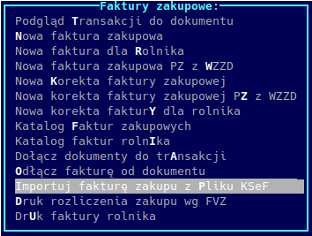
- powiązać ją z dokumentem PZ używając CTRL + F (lub F2) → Dołącz dokumenty do trAnsakcji.

4. Faktury zakupowe – wersji z integracją z Xemi
A. W programie HiperMarket:
- przyjąć dostawę jak dotychczas - za pomocą elektronicznej wymiany dokumentów lub w inny sposób stworzyć dokument PZ.
B. Po utworzeniu dokumentu PZ:
- wybrać CTRL + F (lub F2) → nowa faktura z KSeF po symbolu FVZ
- wpisujemy numer faktury w formacie jak dotychczas np.: FVH/412/1096/2026
- numer KSeF pojawi się w odpowiedniej kolumnie
5. Faktury zakupowe – wersji z integracją z KSeFNet lub innym pośrednikiem KSeF (m. innymi: SAP, Tema)
A. Po utworzeniu dokumentu PZ:
1. wybrać CTRL + F (lub F2) → Dołącz dokumenty do trAnsakcji
2. Pojawi się okienko z listą faktur od kontrahenta z PZ posortowaną chronologicznie

3. wybieramy odpowiednią FV z tej listy
4. numer KSeF pojawi się w odpowiedniej kolumnie
6. Importuj fakturę zakupu z pliku KSeF
1. Wejść do menu Dokumenty > PZ > Przyjęcie dostawy
2. Następnie klikamy CTRL + F i wybieramy Katalog Faktur zakupowych
3. Wczytywane są wszystkie dostępne Faktury zakupowe
4. W dowolnym miejscu naciskamy przycisk I lub wybieramy F2 > KSeF > Importuj fakturę zakupu z pliku KSeF.

5. Faktura zostanie zaimportowana i dodana do katalogu faktur zakupowych
6. Fakturę można dołączyć do odpowiedniego dokumentu PZ lub stworzyć PZ z stworzonej faktury.
7. TWORZENIE PZ
1. Stwórz dokument (bez integracji z KSeFNet)
A. Przygotowanie z pliku KSeF:
• Faktury zakupowe w wersji podstawowej są obsługiwane manualnie.
• Należy pobrać dokumenty z rządowej platformy KSeF przez osobę uprawnioną lub otrzymać dokumenty elektroniczne z księgowości.
• Plik faktury zapisać w folderze Eksporty/ksef/pobrane/rrrr-mm-dd
B. W celu stworzenia dokumentu PZ należy:
C. Wejść w menu HiperMarket > Dokumenty > PZ > Przyjęcie dostawy.
D. Wybieramy przycisk Insert lub klikamy F2 > Operacje > nowy dokument,
E. Wybieramy kontrahenta,
F. Wybieramy plik faktury umieszczony wcześniej w folderze eksporty (widoczne wszystkie rodzaje plików w trakcie wyboru).
G. Pozostała część tworzenia PZ pozostaje bez zmian.
2. Import PZ z Pliku KSeF (z integracją z KSeFNet)
A. Należy wejść w menu HiperMarket > Dokumenty > PZ > Przyjęcie dostawy.
B. Wybieramy F2 > export/Import > importuj PZ z Pliku KSeF

C. Otwiera się okno wyboru pliku – pojawiają się tylko pliki faktur w formacie KSeF
D. Kontrahent jest rozpoznawany wg NIP, niezablokowany z flagą D (Dostawca), jeśli wybór automatyczny nie jest trafiony istnieje możliwość jego zmiany
E. Pozostała część tworzenia PZ pozostaje bez zmian jak przy imporcie z EDI.
3. Utwórz PZ z faktury zakupu KSeF
A. Wejść do menu Dokumenty > PZ > Przyjęcie dostawy
B. Następnie klikamy CTRL + F i wybieramy Katalog Faktur zakupowych
C. Wczytywane są wszystkie dostępne Faktury zakupowe
D. Wybieramy interesującą nas fakturę z listy i naciskamy przycisk U lub wybieramy F2 > KSeF > Utwórz PZ z faktury zakupu KSeF.

E. Zatwierdzamy stworzenie PZ z wybranego pliku faktury zakupowej.
F. PZ został stworzony.
4. Korekta numeru KSeF w PZ
W przypadku błędnie podpiętych faktur z nr KSeF, istnieje możliwość edycji i ponownego dodania prawidłowej faktury z nr KSeF do PZ. Aby mieć możliwość odłączenia faktury z dokumentu należy posiadać uprawnienia do wykonywania tego typu modyfikacji. W przypadku ich braku należy zgłosić błąd do przełożonego. Jeśli dokument został przekazany do księgowości, należy poprawiony dokument wysłać ponownie lub należy przekazać informację bezpośrednio do księgowości w celu ręcznej korekty.
Aby poprawić błędnie podpiętą fakturę w pliku PZ należy:
A. Wejść w menu Dokumenty > PZ > Przyjęcie dostawy.
B. Wybrać dokument PZ, który chcemy edytować i wcisnąć CTRL+F.
C. menu wybrać Odłącz fakturę od dokumentu.

D. Faktura została odłączona od dokumentu.
E. Następnie należy wcisnąć CTRL+F i wybrać Dołącz dokumenty do trAnsakcji.
F. Po wyborze odpowiedniego dokumentu należy zatwierdzić jego dodanie
G. Dokument został poprawiony, a nowa faktura została podpięta pod PZ – należy przekazać zmodyfikowany dokument dla księgowości.