|
|
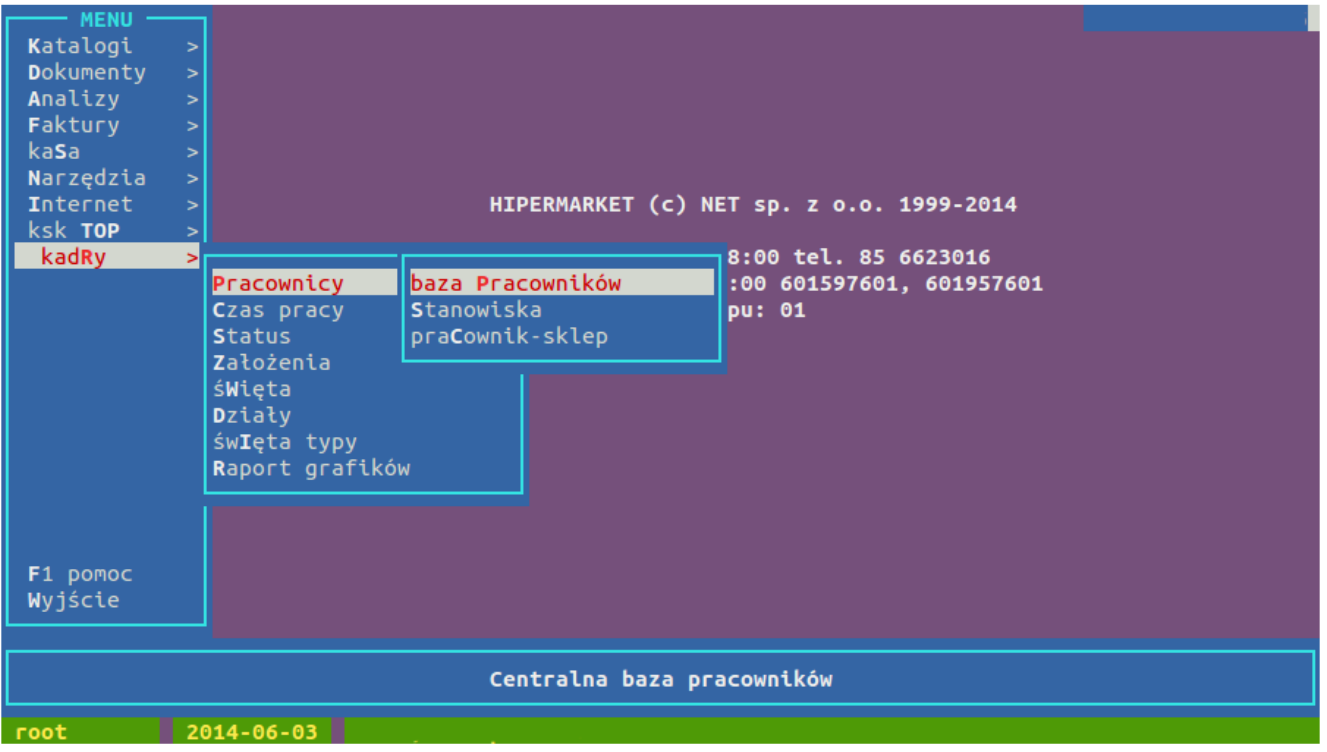
| Linia 3: |
Linia 3: |
| * Stanowiska - pozwala na wprowadzenie stanowisk i nadanie im odpowiednich uprawnień do sytemu, tak aby później można było je przypisać pracownikom | | * Stanowiska - pozwala na wprowadzenie stanowisk i nadanie im odpowiednich uprawnień do sytemu, tak aby później można było je przypisać pracownikom |
| * Pracownik – Sklep pozwala na określenie, w którym sklepie (sklepach) dany pracownik pracuje | | * Pracownik – Sklep pozwala na określenie, w którym sklepie (sklepach) dany pracownik pracuje |
| khmc
| |
|
| |
|
| == Baza pracowników ==
| | [[Plik:khmc.png]] |
| Pozwala na wprowadzenie oraz przechowuje następujące dane:
| |
| | |
| • Id - Id kadrowe (nr systemowy)
| |
| | |
| • Imię
| |
| | |
| • Nazwisko
| |
| | |
| • PESEL
| |
| | |
| • Stanowisko
| |
| | |
| • Login Użytkownika - jeśli osoba korzysta z systemu
| |
| | |
| • Login Kasjera - jeśli osoba obsługuje kasę
| |
| | |
| • Del - znak "v" oznacza, że pracownik już nie pracuje (jest skasowany)
| |
| | |
| khmc1
| |
| | |
| Dodanie nowego pracownika:
| |
| * nowego pracownika dodajemy za pomocą klawisza Insert, wypełniamy odpowiednio dane "Nazwisko", "Imię", "PESEL", "id kadr", wybieramy stanowisko, "login" użytkownika i ewentualnie "login kasjera", jeżeli chcemy aby pole było niewypełnione naciskamy spację i przechodzimy do następnego pola (nie dotyczy "id kadr")
| |
| Edycja pracownika:
| |
| | |
| • za pomocą klawisza Enter, pola które nie dotyczą danego pracownika mogą pozostać puste
| |
| | |
| Usuwanie pracownika:
| |
| | |
| • za pomoc klawisza Delete, spowoduje to pojawienie się znaku "v" w kolumnie Del przy danym pracowniku
| |
| | |
| '''Dostępne skróty klawiszowe:'''
| |
| * INS - dodanie nowego pracownika
| |
| * DEL - usunięcie pracownika
| |
| * ENTER - edycja pracownika
| |
| * P - przywróć skasowanego pracownika
| |
| * T - wybór stanowiska dla pracownika
| |
| * D - wybór sklepu do którego przypiszemy pracownika
| |
| menu "Zmiana widoku" pozwala na filtrowanie widoku listy pracowników, do wyboru mamy trzy opcje widoku: "wszyscy" (pokazuje wszystkich pracowników), "skasowani" (tylko skasowani), "aktywni" (tylko aktywni).
| |
| | |
| menu "Operacje" znajdziemy tam możliwość przywrócenia skasowanego użytkownika, przypisanie pracownikowi stanowiska, oraz przypisanie pracownika do sklepu lub kilku sklepów. Jeżeli chcemy zmienić daną opcję dla kilku pracowników na raz, wystarczy zaznaczyć odpowiednich pracowników spacją i wybrać interesującą nas opcję z menu "Operacje"
| |
Moduł ma pomagać w stworzeniu i zarządzaniu centralną bazą pracowników oraz nadawaniu uprawnień dla poszczególnych stanowisk. Posiada on następujące sekcje:
- Baza pracowników - pozwala na dodawanie, edycję i usuwanie pracownika
- Stanowiska - pozwala na wprowadzenie stanowisk i nadanie im odpowiednich uprawnień do sytemu, tak aby później można było je przypisać pracownikom
- Pracownik – Sklep pozwala na określenie, w którym sklepie (sklepach) dany pracownik pracuje