Konktrakty retro: Różnice pomiędzy wersjami
ISkoczylas (dyskusja | edycje) mNie podano opisu zmian |
ISkoczylas (dyskusja | edycje) mNie podano opisu zmian |
||
| (Nie pokazano 1 pośredniej wersji utworzonej przez tego samego użytkownika) | |||
| Linia 12: | Linia 12: | ||
Po zalogowaniu do systemu należy wybrać moduł Kontrakty – Warunki. Powoduje to przejście do listy wszystkich zidentyfikowanych kontraktów. | Po zalogowaniu do systemu należy wybrać moduł Kontrakty – Warunki. Powoduje to przejście do listy wszystkich zidentyfikowanych kontraktów. | ||
[[Plik:2a.png|brak|mały|935x935px]] | [[Plik:2a.png|brak|mały|935x935px]] | ||
| Linia 121: | Linia 122: | ||
* '''Rozliczenie - Procent od wartości zakupu''' – należy wpisać wartość % wynagrodzenia retro za zakup netto towaru. [[Plik:% od wartości.png|brak|mały|893x893px]] | * '''Rozliczenie - Procent od wartości zakupu''' – należy wpisać wartość % wynagrodzenia retro za zakup netto towaru. [[Plik:% od wartości.png|brak|mały|893x893px]] | ||
* '''Rozliczenie - Kwota za sprzedaż ilości sztuk (X PLN, Y SZT)''' – Wartość wynagrodzenia retro za sprzedaż określonej liczby sztuk danego towaru w wyznaczonym czasie. Najpierw należy wpisać kwotę wynagrodzenia w złotych, a następnie, po przecinku, liczbę sztuk, za którą jest ono wypłacane.[[Plik:Kwota rozliczenie.png|brak|mały|899x899px]] | * '''Rozliczenie - Kwota za sprzedaż ilości sztuk (X PLN, Y SZT)''' – Wartość wynagrodzenia retro za sprzedaż określonej liczby sztuk danego towaru w wyznaczonym czasie. Najpierw należy wpisać kwotę wynagrodzenia w złotych, a następnie, po przecinku, liczbę sztuk, za którą jest ono wypłacane.[[Plik:Kwota rozliczenie.png|brak|mały|899x899px]] | ||
** '''Rozliczenie - Opłata stała (PLN)''' – stała opłata za daną listę asortymentowa np. za utrzymanie w lodówce ekspozycji. | ** '''Rozliczenie - Opłata stała (PLN)''' – stała opłata za daną listę asortymentowa np. za utrzymanie w lodówce ekspozycji. | ||
[[Plik:Opłata stała.png|mały|898x898px|centruj]] | |||
== Kontrakty po stronie systemu HIPERMARKET == | |||
W systemie HiperMarket istnieje możliwość przeglądania warunków w katalogu towarowym i sklepowym dla danego towaru oraz ich weryfikacji w module zamówień. | |||
=== Kartoteka towarowa === | |||
W katalogu towarowym oraz sklepowym istnieje możliwość przeglądania warunków wcześniej zapisanych w systemie HiperCloud. | |||
# Po wejściu do katalogu towarowego i wybraniu danego asortymentu, naciśnięcie klawisza '''„?”''' spowoduje wyświetlenie okna zawierającego wszystkie informacje z kontraktów, zarówno cenowych, jak i handlowych.[[Plik:Obraz kontrakty w HM.png|brak|mały|940x940px]] | |||
#* Jak widać na powyższym przykładzie, w sekcji '''Kontrakty – Warunki handlowe''' wyświetlane są wszystkie wcześniej zdefiniowane informacje: | |||
#* '''Okres obowiązywania kontraktu:''' od '''2025-01-02''' do '''2025-12-31''' | |||
#* '''Okres rozliczenia:''' kwartalny ('''K''') | |||
#* '''Rozliczenie:''' procent od wartości – '''2,25%''', wartość zakupu – '''5560,91 PLN''', wartość wynagrodzenia – '''125,12 PLN''' | |||
#* '''Warunki – ilość na stanie:''' minimum '''6 EAN''' z '''10 pozycji''', wykonanie '''166,67%'''; wartość '''1''' oznacza, że warunek został spełniony. | |||
# Informacje o cenie maksymalnej jaka jest zapisana w kontrakcie i definiowana w warunkach można podejrzeć w katalogu poprzez naciśnięcie '''„c”.''' | |||
[[Plik:Obraz kontakty c.png|centruj|mały|884x884px]] | |||
=== Zamówienia === | |||
Warunki kontraktów handlowych można podejrzeć z poziomu modułu zamówień do dostawców. | |||
* Po wejściu w zamówienie z oferty generuje się widok asortymentu dostępnego u danego dostawcy. Korzystając z filtrowania za pomocą klawisza '''F5''', można wyfiltrować towary należące do zdefiniowanego kontraktu dostępnego w danej bazie towarowej. | |||
* Ścieżka filtrowania: '''F5 → Kontrakty → Wybrany kontrakt → Enter'''.[[Plik:Kontrakty HC 11.png|centruj|mały]][[Plik:12 hc .png|centruj|mały|330x330px]] | |||
* Aby z poziomu zamówień sprawdzić warunki kontraktu należy wybrać ścieżkę : '''F2 → Info → Kontrakt handlowy → Enter.'''[[Plik:13.png|centruj|mały|695x695px]] | |||
* Aby odfiltrować wybrane towary z listy należy wybrać ścieżkę: '''F5 → Operacje → Wszystkie pozycje → Enter'''[[Plik:14 obraz hm.png|centruj|mały]] | |||
* | |||
* | |||
* | |||
* | |||
* | |||
* <br /> <br /> <br /> <br /> <br /> <br /> <br /> | |||
Aktualna wersja na dzień 13:12, 4 lis 2025
Moduł Kontrakty – kontrakty retro w sieciach spożywczych
Moduł Kontrakty służy do identyfikowania i obsługi warunków handlowych pomiędzy siecią handlową a jej kontrahentami, takimi jak producenci i dystrybutorzy. Dzięki niemu sieci spożywcze zarządzające centralnie mogą w sposób przejrzysty monitorować i egzekwować ustalenia umowne, zapewniając zgodność współpracy z obowiązującymi warunkami. Funkcjonalność kontraktów retro umożliwia rozliczanie premii, rabatów i innych świadczeń po zakończeniu okresu rozliczeniowego, co pozwala firmom efektywnie kontrolować realizację umów, minimalizować ryzyko błędów oraz optymalizować procesy rozliczeniowe.
Definiowanie warunków
Definiowanie warunków następuje w oprogramowaniu HiperCloud.

Zakładanie nowego kontraktu
Po zalogowaniu do systemu należy wybrać moduł Kontrakty – Warunki. Powoduje to przejście do listy wszystkich zidentyfikowanych kontraktów.

Aby utworzyć nowy kontrakt z warunkami umów handlowych, należy wybrać opcję Nowy kontrakt z górnego menu.
Pojawi się nowe okno umożliwiające wprowadzenie wszystkich warunków. W sekcji parametrów należy uzupełnić wszystkie wymagane dane, takie jak nazwa kontraktu, data rozpoczęcia i data zakończenia.
Dodatkowo konieczne jest określenie priorytetu kontraktu:

- Niski,
- Normalny (przewyższa kontrakt niski ale ma niższy priorytet niż wysoki),
- Wysoki (przewyższa wszystkie kontrakty).

Poniżej znajdują się zakładki do uzupełnienia szczegółów warunków handlowych.

Opis zakładek
Pozycje
W zakładce pozycje należy dodać asortyment, na jakim będzie działać dany kontrakt. Istnieje możliwość dodawania asortymentu poprzez:
- Nowa Pozycja – dodawanie pojedynczych towarów,

- Wczytaj dane z kolekcji – automatyczne zaczytywanie danych wcześniej zapisanych do kolekcji.

- Import z pliku – zaczytywanie danych z pliku CSV.

- Towary usunięte – Jeśli towary zostaną usunięte z listy asortymentowej w zakładce Pozycje, zostaną podświetlone na czerwono, ale nie znikną z listy. Gdy ponownie dodasz je do listy, czerwone podświetlenie zostanie usunięte.

Sklepy
W zakładce Sklepy definiuje się sklepy, których dotyczy wybrany kontrakt. Aby dodać sklep należy zaznaczyć po lewej stronie tabeli wybrany sklep lub listę sklepów i dodać je do kontraktu klikając na przycisk Przypisz sklepy. Wybrane sklepy pojawią się po prawej stronie.
Wyszukiwanie sklepów następuje po wpisaniu frazy w polu wyszukaj i kliknięciu lupki .

Aby usunąć sklep z kontraktu, należy zaznaczyć go po prawej stronie tabeli i potwierdzić poprzez Skasuj przypisanie.

Kontrahenci
W zakładce Kontrahenci definiuje się Producentów i Dystrybutorów, których dotyczy wybrany kontrakt. Aby dodać kontrahenta, należy zaznaczyć po lewej stronie tabeli wybraną linię z kontrahentem lub listę kontrahentów i dodać je do kontraktu klikając na przycisk Przypisz kontrahenta. Wybrani kontrahenci pojawią się po prawej stronie.
Wyszukiwanie sklepów następuje po wpisaniu frazy w polu wyszukaj i kliknięciu lupki.
Aby usunąć sklep z kontraktu należy zaznaczyć go po prawej stronie tabeli i potwierdzić poprzez Skasuj przypisanie.

Warunki
W zakładce Warunki przypisywane są wszystkie niezbędne wartości warunkowo-rozliczeniowe.
Dodawanie warunków odbywa się analogicznie jak w przypadku przypisywania sklepów – poprzez zaznaczenie jednego lub kilku warunków i wybranie przycisku Przypisz Warunki.
Aby dostosować kontrakt do indywidualnych potrzeb, należy przypisać do niego odpowiednie warunki, takie jak okres rozliczeniowy, warunek wartościowo-ilościowy czy sposób rozliczenia.
Opis poszczególnych warunków:
- Okres rozliczenia - warunek ze wskazaniem okresu: R – roczny, K – kwartalny, M – miesięczny, D - dowolny. Należy wpisać odpowiednią literę oznaczającą dany okres.


- Warunek - Wartość zakupów netto - warunkiem kontraktu jest wartość zakupów netto. W przypadku określonego limitu należy podać wartość. np.:
- w przypadku braku limitu zakupów nie trzeba nic wpisywać,
- w przypadku limitu zakupów netto na danej grupie asortymentu wpisujemy wartość netto zakupów.

- Warunek - Wartość sprzedaży netto - warunkiem wykonania kontraktu jest wartość sprzedaży netto. W przypadku określonego limitu należy podać jej wartość. np.:
- w przypadku braku limitu wartości sprzedaży nie trzeba nic wpisywać,
- w przypadku kiedy należy osiągnąć dany poziom sprzedaży netto na danej grupie towarów wpisujemy jej wartość.

- Warunek - Wartość sprzedaży brutto - warunkiem kontraktu jest sprzedaż brutto. W przypadku określonego limitu należy podać jej wartość.
- np.:
- w w przypadku braku limitu sprzedaży nie trzeba nic wpisywać,
- w przypadku kiedy należy osiągnąć dany poziom sprzedaży brutto na danej grupie towarów wpisujemy wartość.

- Warunek - Ilość zakupionych EAN-ów - edycja minimum przy pozycjach - warunkiem kontraktu jest zakup danej ilości EAN asortymentu ze wskazanej listy. W przypadku określonego limitu należy podać ilość.
np.:

- w przypadku braku limitu zakupu wpisujemy 0, ilości należy wpisać w zakładce Pozycje przy imporcie pliku z asortymentem lub przy każdej pozycji dodając dany towar.


- Ilość EAN-ów na stanie - edycja minimum ilości przy pozycjach -
np.:
- w przypadku , gdy nie ma ograniczeń ilościowych i wystarczy aby 1szt towaru znajdowała się na stanie należy wpisać liczbę 1 w pozycji EAN na stanie,

- w przypadku kiedy są ograniczenia ilościowe na danej grupie towarów, wpisujemy wartość np. min 3 sztuki na stanie wpisujemy 3 w zakładce Pozycje przy danym asortymencie poprzez opcje edytuj lub podczas importu z pliku, wybierając odpowiednią kolumnę.


- Warunek - Maksymalna cena brutto - edycja ceny przy pozycjach – Przy warunku maksymalnej ceny brutto można określić maksymalna cenę w jakiej towar ma być sprzedawany.

- Wartości należy wpisać w zakładce Pozycje przy danym asortymencie poprzez opcje edytuj lub podczas importu z pliku, wybierając odpowiednią kolumnę.

- Wartości należy wpisać w zakładce Pozycje przy danym asortymencie poprzez opcje edytuj lub podczas importu z pliku, wybierając odpowiednią kolumnę.


- Rozliczenie - Procent od wartości zakupu – należy wpisać wartość % wynagrodzenia retro za zakup netto towaru.

- Rozliczenie - Kwota za sprzedaż ilości sztuk (X PLN, Y SZT) – Wartość wynagrodzenia retro za sprzedaż określonej liczby sztuk danego towaru w wyznaczonym czasie. Najpierw należy wpisać kwotę wynagrodzenia w złotych, a następnie, po przecinku, liczbę sztuk, za którą jest ono wypłacane.

- Rozliczenie - Opłata stała (PLN) – stała opłata za daną listę asortymentowa np. za utrzymanie w lodówce ekspozycji.


Kontrakty po stronie systemu HIPERMARKET
W systemie HiperMarket istnieje możliwość przeglądania warunków w katalogu towarowym i sklepowym dla danego towaru oraz ich weryfikacji w module zamówień.
Kartoteka towarowa
W katalogu towarowym oraz sklepowym istnieje możliwość przeglądania warunków wcześniej zapisanych w systemie HiperCloud.
- Po wejściu do katalogu towarowego i wybraniu danego asortymentu, naciśnięcie klawisza „?” spowoduje wyświetlenie okna zawierającego wszystkie informacje z kontraktów, zarówno cenowych, jak i handlowych.
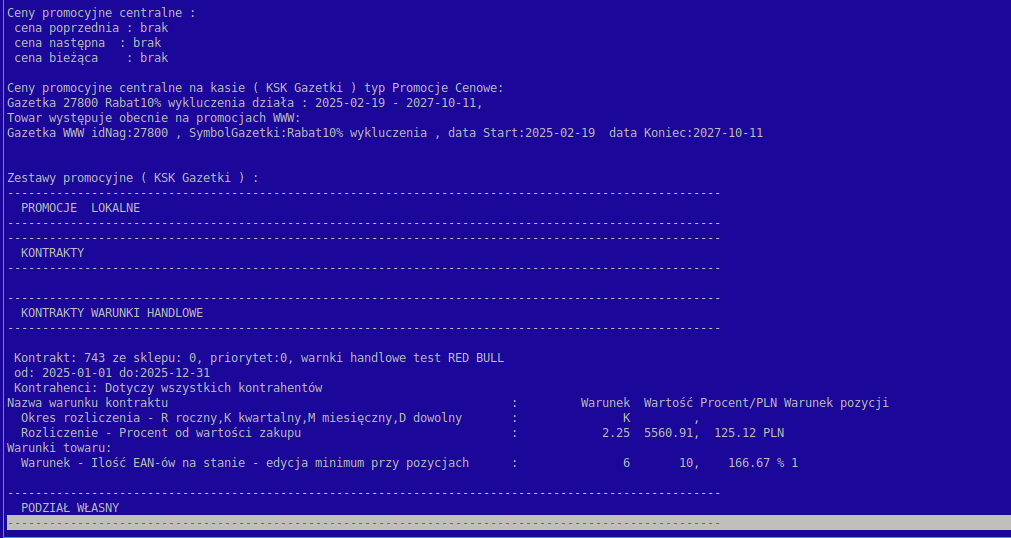
- Jak widać na powyższym przykładzie, w sekcji Kontrakty – Warunki handlowe wyświetlane są wszystkie wcześniej zdefiniowane informacje:
- Okres obowiązywania kontraktu: od 2025-01-02 do 2025-12-31
- Okres rozliczenia: kwartalny (K)
- Rozliczenie: procent od wartości – 2,25%, wartość zakupu – 5560,91 PLN, wartość wynagrodzenia – 125,12 PLN
- Warunki – ilość na stanie: minimum 6 EAN z 10 pozycji, wykonanie 166,67%; wartość 1 oznacza, że warunek został spełniony.
- Informacje o cenie maksymalnej jaka jest zapisana w kontrakcie i definiowana w warunkach można podejrzeć w katalogu poprzez naciśnięcie „c”.


Zamówienia
Warunki kontraktów handlowych można podejrzeć z poziomu modułu zamówień do dostawców.
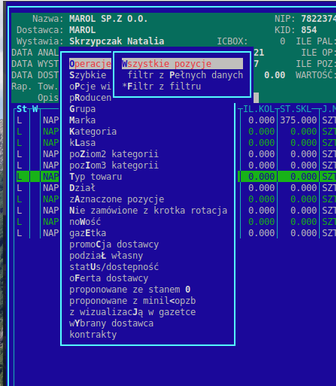
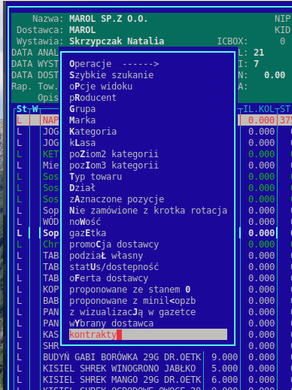
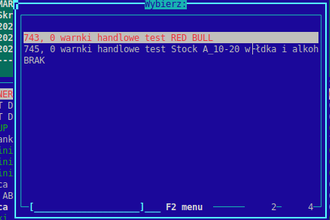
- Po wejściu w zamówienie z oferty generuje się widok asortymentu dostępnego u danego dostawcy. Korzystając z filtrowania za pomocą klawisza F5, można wyfiltrować towary należące do zdefiniowanego kontraktu dostępnego w danej bazie towarowej.
- Ścieżka filtrowania: F5 → Kontrakty → Wybrany kontrakt → Enter.
- Aby z poziomu zamówień sprawdzić warunki kontraktu należy wybrać ścieżkę : F2 → Info → Kontrakt handlowy → Enter.
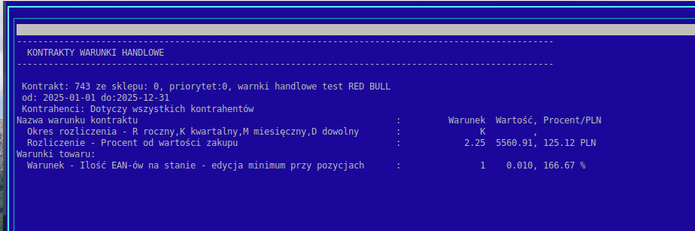
- Aby odfiltrować wybrane towary z listy należy wybrać ścieżkę: F5 → Operacje → Wszystkie pozycje → Enter