
Zamówienia centralne HM 4.2: Różnice pomiędzy wersjami
ISkoczylas (dyskusja | edycje) 1 |
ISkoczylas (dyskusja | edycje) |
||
| (Nie pokazano 8 pośrednich wersji utworzonych przez tego samego użytkownika) | |||
| Linia 1: | Linia 1: | ||
''' | |||
== Zamówienia centralne == | |||
Zamówienia centralne tworzone są w module Katalogi→ Zamówienia w instancji HM Centrala. Wygenerowane zamówienie centralne pojawia się w katalogu zamówień sklepowych. System nie pozwala na edycję zamówienia centralnego przez sklepy. | |||
Podczas tworzenia zamówień przez sklep na towary zawarte w zamówieniu centralnym, system bierze pod uwagę ilości tych towarów które są aktualnie w zamówieniu centralnym i co za tym idzie odpowiednio modyfikuje ilości w zamówieniu lokalnym (tworzonym przez sklep). | |||
Generować można zamówienia tylko na towarach ze statusem „obowiązkowy” na danym sklepie. | |||
== Opis funkcjonalności == | |||
Po wejściu do modułu Zamówień w instancji Centrali znajdują się poprzednio wygenerowane zamówienia. Zamówienie niezrealizowane oznaczone jest symbolem zamówienia ZCO, a zamówienie zrealizowane i wysłane ZC. W menu dolnym pod klawiszem F2 znajdują się poniższe funkcje, które można wykonywać na zamówieniach centralnych: | |||
# Okna – baza danych, | |||
# Ins – Insert – dodaj nowe zamówienie, | |||
# druk – wydrukuj zamknięte zamówienie, | |||
# Wyślij– wyślij zamówienie na sklepy, | |||
# C-specjalne – w tej opcji istnieją poniższe możliwości : | |||
#* Anuluj zamówienie, | |||
#* Zmiana flagi Ctrl+F: | |||
#* [[Plik:Zam cent 1.png|brak|mały]] | |||
#* Sklep może sam wysłać zamówienie poprzez klawisz W | |||
#* Zmień datę dostawy, | |||
#* Odblokuj zamówienie, | |||
#* Zmień kontrahenta. | |||
== Tworzenie zamówienia == | |||
Tworzenie nowego zamówienia centralnego jest możliwe poprzez wybrane Insert. Następnie jest 5 opcji wyboru tworzenia zamówień: | |||
[[Plik:Zam cent 2.png|brak|ramka]] | |||
=== '''Zamówienie z analizy''' === | |||
Zamówienie tworzone jest na podstawie analizy wybranych towarów na wybranych sklepach. W pierwszym kroku wybieramy kontrahenta,[[Plik:Zam cent 3.png|brak|mały|622x622px]] | |||
a kolejnym kroku wybieramy asortyment wybierając np. kategorię. | |||
[[Plik:Zam cent 4.png|brak|mały|632x632px]] | |||
Następnie wybieramy na ile dni zapasu tworzone jest dane zamówienie: | |||
[[Plik:Zam cent 5.png|mały|635x635px|brak]] | |||
Analizowany okres z automatu to 21dni. | |||
Kolejnym krokiem jest wybór sklepów na których chcemy zrobić zamówienie. | |||
[[Plik:Zam cent 6.png|brak|mały|631x631px]] | |||
Ostatecznym krokiem jest przeanalizowanie wygenerowanego zamówienia. | |||
[[Plik:Zam cent 7.png|brak|mały|629x629px]] | |||
* Przesuwając strzałkami w prawo, wyświetlane są kolejne kolumny z ofertami dystrybutorów, | |||
[[Plik:Zam cent 8.png|brak|mały|623x623px]] | |||
* K- przejście do kolejnej kolumny, druga kolumna pokazuje zamówienie w rozbiciu po sklepach, | |||
[[Plik:Zam cent 9.png|brak|mały|617x617px]] | |||
* zmiana ilości w zamówieniu następuje poprzez wybranie danego sklepu i wpisanie ilości, | |||
[[Plik:Zam cent 10.png|brak|mały]] | |||
* Ctrl+y- podgląd oferty dystrybutorów, | |||
[[Plik:Zam cent 11.png|brak|mały|820x820px]] | |||
* F4 - Zapisywanie zamówienia,: | |||
[[Plik:Zam cent 12.png|brak|mały]] | |||
* kolejny automatyczny krok to wysyłanie zamówienia, | |||
[[Plik:Zam cent 14.png|brak|mały]] | |||
* następnie pokazuje się opcja wysłanie zamówienia do sklepów, | |||
[[Plik:Zam cent 15.png|brak|mały]] | |||
[[Plik:Zam cent 16.png|brak|mały|699x699px]] | |||
* zamówienie niezrealizowane oznaczone jest symbolem zamówienia ZCO, a zamówienie zrealizowane i wysłane ZC. | |||
=== '''Zamówienie z gazetki''' === | |||
Zamówienie tworzone jest na podstawie analizy towarów znajdujących się z wybranej promocji. | |||
[[Plik:Zam cent 17.png|brak|mały|589x589px]] | |||
=== '''Zamówienie z kolektora''' === | |||
Zamówienie z towarów zaimportowanych z kolektora. | |||
[[Plik:Zam cent 18.png|brak|mały|591x591px]] | |||
=== '''Puste zamówienie''' === | |||
Otwiera się dokument zamówienia bez sprecyzowanych danych jak kontrahent i asortyment. Wszystkie parametry uzupełniane są ręcznie. | |||
=== Z oferty dostawcy === | |||
Zamówienie generowane jest na podstawie oferty wybranego dostawcy. W pierwszym kroku wybieramy kontrahenta, do jakiego ma być wykonane zamówienie i który przesyła oferty. | |||
=== Z pliku oferty === | |||
Zamówienie generowane jest na podstawie zaimportowanego pliku. | |||
[[Plik:Zam cent 19.png|brak|mały|429x429px]] | |||
Aktualna wersja na dzień 10:02, 9 kwi 2025
Zamówienia centralne
Zamówienia centralne tworzone są w module Katalogi→ Zamówienia w instancji HM Centrala. Wygenerowane zamówienie centralne pojawia się w katalogu zamówień sklepowych. System nie pozwala na edycję zamówienia centralnego przez sklepy.
Podczas tworzenia zamówień przez sklep na towary zawarte w zamówieniu centralnym, system bierze pod uwagę ilości tych towarów które są aktualnie w zamówieniu centralnym i co za tym idzie odpowiednio modyfikuje ilości w zamówieniu lokalnym (tworzonym przez sklep).
Generować można zamówienia tylko na towarach ze statusem „obowiązkowy” na danym sklepie.
Opis funkcjonalności
Po wejściu do modułu Zamówień w instancji Centrali znajdują się poprzednio wygenerowane zamówienia. Zamówienie niezrealizowane oznaczone jest symbolem zamówienia ZCO, a zamówienie zrealizowane i wysłane ZC. W menu dolnym pod klawiszem F2 znajdują się poniższe funkcje, które można wykonywać na zamówieniach centralnych:
- Okna – baza danych,
- Ins – Insert – dodaj nowe zamówienie,
- druk – wydrukuj zamknięte zamówienie,
- Wyślij– wyślij zamówienie na sklepy,
- C-specjalne – w tej opcji istnieją poniższe możliwości :
- Anuluj zamówienie,
- Zmiana flagi Ctrl+F:
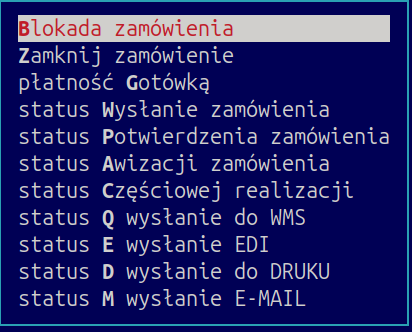
- Sklep może sam wysłać zamówienie poprzez klawisz W
- Zmień datę dostawy,
- Odblokuj zamówienie,
- Zmień kontrahenta.

Tworzenie zamówienia
Tworzenie nowego zamówienia centralnego jest możliwe poprzez wybrane Insert. Następnie jest 5 opcji wyboru tworzenia zamówień:

Zamówienie z analizy
Zamówienie tworzone jest na podstawie analizy wybranych towarów na wybranych sklepach. W pierwszym kroku wybieramy kontrahenta,

a kolejnym kroku wybieramy asortyment wybierając np. kategorię.

Następnie wybieramy na ile dni zapasu tworzone jest dane zamówienie:

Analizowany okres z automatu to 21dni.
Kolejnym krokiem jest wybór sklepów na których chcemy zrobić zamówienie.

Ostatecznym krokiem jest przeanalizowanie wygenerowanego zamówienia.

- Przesuwając strzałkami w prawo, wyświetlane są kolejne kolumny z ofertami dystrybutorów,

- K- przejście do kolejnej kolumny, druga kolumna pokazuje zamówienie w rozbiciu po sklepach,

- zmiana ilości w zamówieniu następuje poprzez wybranie danego sklepu i wpisanie ilości,

- Ctrl+y- podgląd oferty dystrybutorów,

- F4 - Zapisywanie zamówienia,:

- kolejny automatyczny krok to wysyłanie zamówienia,

- następnie pokazuje się opcja wysłanie zamówienia do sklepów,


- zamówienie niezrealizowane oznaczone jest symbolem zamówienia ZCO, a zamówienie zrealizowane i wysłane ZC.
Zamówienie z gazetki
Zamówienie tworzone jest na podstawie analizy towarów znajdujących się z wybranej promocji.

Zamówienie z kolektora
Zamówienie z towarów zaimportowanych z kolektora.

Puste zamówienie
Otwiera się dokument zamówienia bez sprecyzowanych danych jak kontrahent i asortyment. Wszystkie parametry uzupełniane są ręcznie.
Z oferty dostawcy
Zamówienie generowane jest na podstawie oferty wybranego dostawcy. W pierwszym kroku wybieramy kontrahenta, do jakiego ma być wykonane zamówienie i który przesyła oferty.
Z pliku oferty
Zamówienie generowane jest na podstawie zaimportowanego pliku.
